
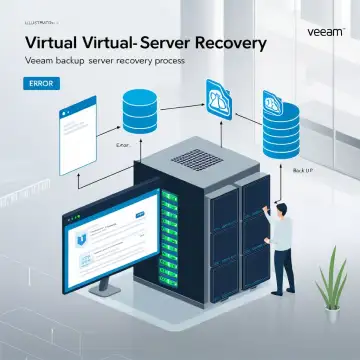
بازیابی سرور Veeam Backup
اگر شما هم مثل بسیاری از مدیران شبکه یک روز صبح با صفحه آبی یا همان خطای Blue Screen وییم مواجه شدید و سرور بکاپتان بالا نیامد، مطمئن باشید تنها نیستید. این مشکل بیشتر از چیزی که فکر میکنیم رخ میدهد و معمولاً دلایل مختلفی مثل خرابی فایلهای سیستمی، آپدیتهای ناقص، خطای دیسک و حتی کرش ناگهانی سرویسها دارد. در این مقاله میخواهم تجربه شخصی، نکات فنی و یک راهنمای کامل برای بازیابی سرور Veeam را به شکلی کاملاً کاربردی توضیح بدهم.
جالب است بدانید بسیاری از مدیران شبکه در چنین لحظهای تنها چیزی که در ذهنشان میچرخد این است: «اگر خود Veeam Backup بالا نیاید، تکلیف بکاپها چه میشود؟» خب، واقعاً سؤال مهمی است! پس با هم قدمبهقدم پیش میرویم و صفر تا صد ریکاوری سرور مجازی Veeam را بررسی میکنیم.
چرا سرور Veeam Backup دچار Blue Screen میشود؟
قبل از اینکه سریع سراغ ریکاوری برویم، بهتر است دلایل رایج بروز مشکل بالا نیامدن سرور Veeam را بررسی کنیم. تجربه شخصی من نشان میدهد که در ۷۰٪ موارد، موضوع از یک خرابی کوچک شروع میشود اما به دلیل حساس بودن سرویسها، خیلی سریع به یک کرش کامل تبدیل میشود.
- نصب ناقص یا خراب شدن آپدیتهای ویندوز
- خرابی فایلهای سیستمی Hyper-V / VMware
- جدا شدن Disk از VM یا مشکلی در Storage
- خرابی سرویس Veeam Backup Service
- Crash شدن دیتابیس Veeam (SQL Express یا Full)
اصلاً فکرش را میکردید یک آپدیت ساده ویندوز بتواند کل سیستم بکاپ شما را زمین بزند؟ بله، متأسفانه واقعیت همین است. اما خبر خوب این است که تقریباً همیشه شانس بازیابی وجود دارد.
اولین کار: بررسی Snapshotها و Backupهای خود سرور Veeam
قبل از هر اقدام تعمیراتی، باید ببینید آیا از خود سرور Veeam بکاپ یا Snapshot دارید یا نه. در بیشتر سازمانها، مدیران هوشمند از سرور Veeam نیز Snapshot میگیرند تا در چنین مواقعی به مشکل نخورند.
اگر Snapshot دارید، بهترین و سریعترین راه، بازیابی نسخه قبلی سرور Veeam بدون از دست دادن تنظیمات است. اما اگر Snapshot ندارید، باز هم جای نگرانی نیست؛ چون Veeam تقریباً همیشه شانس ریکاوری دارد.
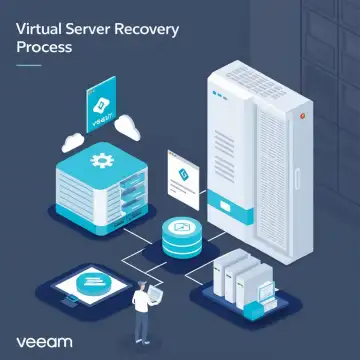
مراحل کامل رفع مشکل Blue Screen وییم (گامبهگام)
حالا بریم سراغ مهمترین بخش مقاله. در ادامه روشی را توضیح میدهم که بارها در محیط VMware و Hyper-V برای رفع خطای Blue Screen وییم از آن استفاده کردهام.
۱. بوت کردن در Safe Mode
گاهی اوقات تنها اجرای ویندوز در حالت Safe Mode سبب بالا آمدن سیستم میشود و شما میتوانید سرویسهای Veeam را تعمیر کنید.
- در محیط بوت، گزینه Repair را بزنید.
- وارد Troubleshoot شوید.
- در قسمت Startup Settings حالت Safe Mode را فعال کنید.
اگر سرور بالا آمد، کافی است یکبار سرویسهای Veeam را Restart کنید.
۲. انجام System Restore
اگر Restore Point دارید، این روش واقعاً نجاتبخش است. کافی است Restore Point روز قبل را بازیابی کنید و معمولاً مشکل به کلی برطرف میشود.
۳. تعمیر فایلهای سیستمی با SFC و DISM
در موارد زیادی، خرابی فایلهای ویندوز باعث ایجاد Blue Screen میشود. با دستورات زیر میتوانید سیستم را تعمیر کنید:
sfc /scannowDISM /Online /Cleanup-Image /RestoreHealth
۴. بررسی دیسکهای VM در VMware یا Hyper-V
گاهی اوقات فایل VMDK/VHDX آسیب میبیند. حتماً در کنسول مجازی بررسی کنید که Disk Attach شده باشد و مشکلی در Storage وجود نداشته باشد. این مورد را بههیچوجه دستکم نگیرید.
۵. آخرین راهحل: بازیابی کامل از Backup یا Snapshot
اگر هیچکدام از روشها جواب نداد، وقت آن است که نسخه سالم روز قبل را ریستور کنید. خوشبختانه این کار باعث از بین رفتن بکاپهای قبلی نمیشود چون Repository شما معمولاً روی دیسک دیگری ذخیره شده است.
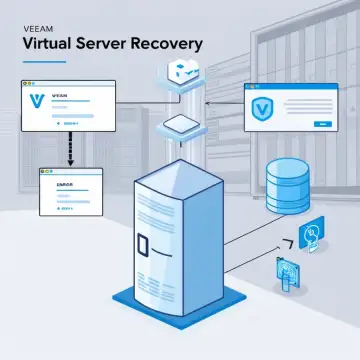
بهترین روش بازیابی Veeam Backup Server خراب در VMware
اگر سرور Veeam شما روی VMware ESXi اجرا میشود، بهترین و سریعترین روش استفاده از Snapshot است. فقط به این نکته دقت کنید:
- بعد از بازیابی، Snapshot را نگه ندارید.
- در اولین فرصت یک Snapshot جدید و سالم ایجاد کنید.
- البته مراقب باشید Snapshot بیشتر از چند روز باقی نماند.
یک نکته جالب دیگر اینکه اگر در VMware با کرش Veeam مواجه شوید، معمولاً دلیلیاش خرابی بلاکهای دیتای داخل دیسک است، نه خود نرمافزار.
نکات طلایی برای جلوگیری از خرابیهای مشابه در آینده
به عنوان کسی که بارها با این شرایط روبهرو شدهام، چند نکته مهم را پیشنهاد میکنم:
- هر هفته از سرور Veeam Snapshot بگیرید.
- فقط زمانی آپدیت ویندوز را نصب کنید که مطمئن باشید تست شده است.
- Repository را روی یک دیسک جدا نگه دارید.
- Backup Configuration Veeam را فعال کنید.
و اگر در شهر مشهد هستید، برای اطمینان بیشتر از عملکرد شبکه خود میتوانید از خدمات خدمات شبکه در مشهد استفاده کنید.
جمعبندی نهایی
در این مقاله تلاش کردم تجربه واقعی و کاربردی مربوط به رفع مشکل Veeam Backup و بازیابی سرور در شرایط Blue Screen را در قالب یک راهنمای ساده و عملی توضیح بدهم. امیدوارم این اطلاعات در روزهای حساس به کمک شما بیاید و از هزینه و استرس اضافی جلوگیری کند.
اگر سؤالی دارید یا تجربه مشابهی داشتهاید، همین پایین در بخش نظرات برایم بنویسید. واقعاً مشتاقم تجربیات دیگران را هم بخوانم. همچنین پیشنهاد میکنم سایر مقالات تخصصی سایت را هم مطالعه کنید؛ شاید جواب سؤالات بعدیتان آنجا باشد!
سوالات متداول
چرا سرور Veeam Backup بالا نمیآید؟
بهطور معمول به دلیل خرابی فایلهای ویندوز، مشکل دیسک یا آپدیتهای ناقص سیستم است.
آیا امکان بازیابی تنظیمات بدون از دست رفتن بکاپها وجود دارد؟
بله، تا زمانی که Repository سالم باشد، ریستور Snapshot مشکلی ایجاد نمیکند.
بهترین روش برای جلوگیری از Blue Screen وییم چیست؟
بهروزرسانی کنترلشده، گرفتن Snapshot هفتگی و فعال بودن Configuration Backup.
آیا خرابی دیتابیس SQL باعث کرش Veeam میشود؟
در بسیاری از موارد بله؛ مخصوصاً اگر سیستم ناگهانی خاموش شده باشد.
اگر سرور کاملاً بوت نشود چه باید کرد؟
آخرین Snapshot را ریستور کنید یا از بکاپ کامل روز قبل استفاده کنید.
source: External Reference