
اگر برای اولین بار اوبونتو را داخل VMware نصب کردهاید و حالا میخواهید
VMware Tools در اوبونتو را نصب کنید، احتمالاً کمی سردرگم شدهاید—و کاملاً طبیعی است!
نصب ابزارهای VMware در لینوکس کمی متفاوتتر از ویندوز است و همین موضوع باعث میشود خیلیها در اولین تجربهشان دچار خطا یا گیجی شوند.
در این مقاله وبلاگی و کاملاً محاورهای، قدمبهقدم به شما یاد میدهم چطور نصب VMware Tools را بدون دردسر انجام دهید. قرار نیست با دستورهای ترسناک لینوکسی شما را بترسانم؛ همهچیز ساده، روان و عملی است.
جالب است بدانید بعد از نصب ابزارها، سرعت ماشین مجازی اوبونتو به طرز محسوسی بهتر میشود؛ اسکرول نرمتر میشود، اندازه صفحه به طور خودکار تنظیم میشود، و انتقال فایل بین ویندوز و لینوکس راحتتر میشود.
همچنین اگر خدمات شبکه در مشهد لازم داشتید میتوانید از
این لینک استفاده کنید.
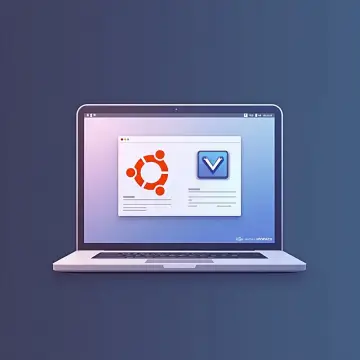
چرا نصب VMware Tools در اوبونتو مهم است؟
وقتی سیستمعامل اوبونتو را در VMware نصب میکنید، در واقع داخل یک جعبه مجازی قرار میگیرد.
بدون نصب ابزارها، این جعبه قدرت کافی برای ارتباط با سیستم اصلی را ندارد. مثلاً:
- اندازه صفحهنمایش به طور خودکار تنظیم نمیشود
- اسکرول ماوس روان نیست
- کپی/پیست بین ویندوز و لینوکس محدود میشود
- گرفتن Drag & Drop بین سیستمها کار نمیکند
- عملکرد ماشین مجازی کندتر است
پس اگر میخواهید اوبونتو شما مثل یک سیستمعامل واقعی و نه یک ماشین خشک و کند کار کند،
نصب ابزارهای VMware یک ضرورت است.
روشهای مختلف نصب VMware Tools در اوبونتو
برای نصب VMware Tools در اوبونتو چند راه مختلف وجود دارد، اما بهترین و سادهترین روش، نصب از طریق
open-vm-tools است.
این بسته رسمی توسط VMware ارائه شده و برای نسخههای جدید اوبونتو کاملاً بهینه است.
- نصب از طریق مخازن رسمی اوبونتو (روش پیشنهادی)
- نصب از طریق ISO مخصوص VMware
- نصب ابزارهای پیشرفته open-vm-tools-desktop
هر سه گزینه را بررسی میکنیم تا هر روشی برای شما مناسب بود، بتوانید اجرا کنید.
روش ۱: نصب open-vm-tools (پیشنهادی، سریع، بدون دردسر)
در این روش فقط با چند دستور ساده ترمینال، ابزارها نصب و فعال میشوند.
اگر مبتدی هستید، این بهترین مسیر برای شماست.
مرحله اول: بهروزرسانی اوبونتو
sudo apt update
sudo apt upgrade
مرحله دوم: نصب ابزارهای VMware
sudo apt install open-vm-tools open-vm-tools-desktop
حالا سیستم را ریستارت کنید:
sudo reboot
بعد از ریستارت، قابلیتهایی مثل Drag & Drop، اسکرین خودکار و اشتراک کلیپبورد فعال میشود.
اصلاً فکرش را میکردید به این سادگی باشد؟
روش ۲: نصب VMware Tools از طریق Mount کردن ISO (روش کلاسیک)
این روش مخصوص کسانی است که میخواهند نسخه رسمی VMware Tools را نصب کنند.
این روش کمی قدیمیتر است اما هنوز کاربرد دارد.
مرحله ۱: انتخاب گزینه Install VMware Tools
- در VMware Workstation روی VM خود کلیک کنید
- به منوی VM بروید
- گزینه Install VMware Tools را انتخاب کنید
با این کار یک دیسک مجازی داخل اوبونتو Mount میشود که فایل ابزارهای VMware داخل آن قرار دارد.
مرحله ۲: اکسترکت کردن فایل نصب
tar -xvf VMwareTools-*.tar.gz
مرحله ۳: اجرای اسکریپت نصب
sudo ./vmware-install.pl
نصبکننده سؤالهایی از شما میپرسد.
اگر نمیدانید چه انتخابی درست است، فقط Enter بزنید تا مقادیر پیشفرض انتخاب شوند.
روش ۳: نصب ابزارهای تکمیلی برای عملکرد بهتر
اگر میخواهید تجربهای نزدیک به یک سیستم واقعی داشته باشید، نصب بسته تکمیلی توصیه میشود:
sudo apt install open-vm-tools-desktop
این بسته باعث میشود رزولوشن صفحه، ادغام ماوس و اشتراک حافظه بهتر عمل کنند.
رفع خطاهای رایج نصب VMware Tools در اوبونتو
اگر در هنگام نصب با ارور مواجه شدید، نگران نباشید—اغلب خطاهای مربوط به VMware Tools بسیار سادهاند.
1. ارور mount نشدن ISO
راه حل: از منوی VMware گزینه Disconnect را بزنید سپس دوباره Install VMware Tools را انتخاب کنید.
2. ارور permission denied هنگام اجرای اسکریپت
فقط کافیست سطح دسترسی فایل را تغییر دهید:
chmod +x vmware-install.pl
3. مشکل فعال نشدن اسکرین خودکار
با این دستور مشکل معمولاً برطرف میشود:
sudo apt install open-vm-tools-desktop --reinstall
جمعبندی ویژگیهایی که بعد از نصب VMware Tools فعال میشوند
- تغییر خودکار اندازه صفحهنمایش
- فعال شدن Drag & Drop بین ویندوز و اوبونتو
- قابل استفاده شدن Copy/Paste مشترک
- اسکرول نرمتر و شناسایی بهتر ماوس
- افزایش عملکرد ماشین مجازی
- بهبود انتقال فایلها
نمودار ساده مقایسه قبل و بعد از نصب ابزارها
| ویژگی | قبل از نصب | بعد از نصب |
|---|---|---|
| سرعت سیستم | کم | بسیار بهتر |
| کپی/پیست | غیرفعال | فعال |
| اسکرول ماوس | کند | روان |
| رزولوشن خودکار | غیرفعال | فعال |
سوالات متداول (FAQ)
آیا برای نصب VMware Tools باید از ترمینال استفاده کنم؟
خیر، فقط در روش open-vm-tools از ترمینال استفاده میشود که بسیار ساده است. در روش ISO تقریباً نیازی به دستور خاصی ندارید.
چرا Drag & Drop در اوبونتو کار نمیکند؟
۹۰٪ مواقع دلیلش نصب نبودن open-vm-tools-desktop است.
بعد از نصب ابزارها باید سیستم را ریستارت کنم؟
بله، بدون ریستارت ابزارها فعال نمیشوند.
آیا VMware Tools باعث افزایش سرعت ماشین مجازی میشود؟
بله، به خصوص در بخش گرافیک، اسکرول و هماهنگی ماوس.
برای اوبونتو نسخه 20 یا 22 روش نصب فرق میکند؟
خیر، تمام نسخههای جدید اوبونتو با open-vm-tools سازگارند.
نتیجهگیری نهایی
اگر بخواهم تجربه شخصیام را بگویم، همیشه نصب VMware Tools در اوبونتو را اولین قدم بعد از نصب سیستمعامل میدانم.
نصب ابزارها نهتنها ظاهر سیستم را بهتر میکند، بلکه باعث میشود از کار با اوبونتو در ماشین مجازی واقعاً لذت ببرید.
امیدوارم این آموزش قدمبهقدم، برای شما واضح و کاربردی بوده باشد.
اگر سوالی دارید یا حین نصب به مشکلی برخوردید، حتماً در کامنتها بپرسید.
دوست دارید آموزشهای بیشتری درباره اوبونتو و مجازیسازی ببینید؟ پس مقالههای دیگر سایت ما را از دست ندهید!
long-tail keywords پیشنهادی
- آموزش نصب vmware tools در ubuntu برای مبتدیان
- حل مشکل نصب ابزارهای vmware در اوبونتو
- راهنمای مرحلهبهمرحله نصب vmware tools در لینوکس
- بهترین روش نصب vmware tools روی ماشین مجازی ubuntu
- رفع ارورهای رایج نصب vmware tools در اوبونتو
- آموزش تصویری نصب vmware tools روی ubuntu
- نحوه اجرای فایلهای نصبی vmware tools در لینوکس ubuntu
source:
HowToGeek